TP-Link: перше підключення до інтернету
Як підключити роутер TP-Link до інтернету UNETCO — займе 5–10 хвилин. У мережі UNETCO використовується тип підключення «Динамічний IP» (DHCP): логін, пароль чи MAC-адреса не потрібні — прив'язка йде до вашого оптичного терміналу.
-
Підключіть кабель від оптичного терміналу
Кабель, що виходить з оптичного терміналу (ONU), підключіть до порту роутера з підписом Internet (або WAN). Увімкніть роутер у розетку і зачекайте 1–2 хвилини, поки він завантажиться.
-
Підключіть комп'ютер або телефон до роутера
Найнадійніше — кабелем у будь-який порт LAN. Або підключіться до Wi-Fi роутера: назва мережі та пароль за замовчуванням надруковані на наклейці знизу корпусу.
-
Відкрийте веб-інтерфейс роутера
У браузері введіть адресу tplinkwifi.net або 192.168.0.1. Точна адреса вказана на наклейці знизу роутера.
-
Створіть пароль адміністратора
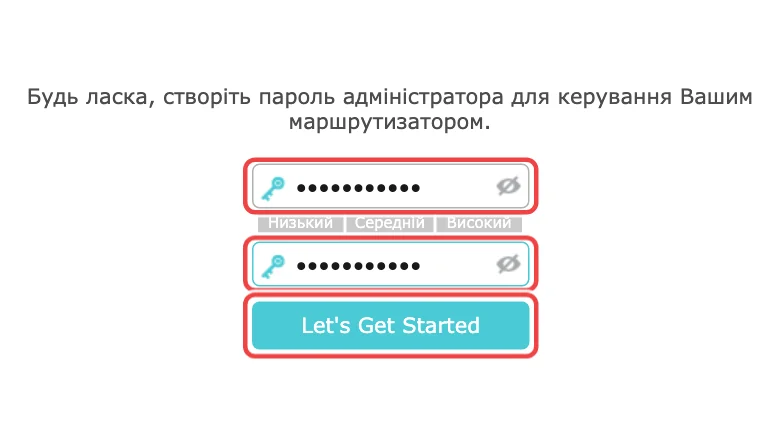
Під час першого входу роутер попросить придумати пароль для входу в налаштування. Введіть його в поля «Новий пароль» і «Підтвердить пароль» та натисніть Let's Get Started. Запишіть пароль — він знадобиться щоразу, коли ви захочете щось змінити. Якщо роутер пропонує увійти в TP-Link ID, цей крок можна пропустити.
-
Оберіть часовий пояс
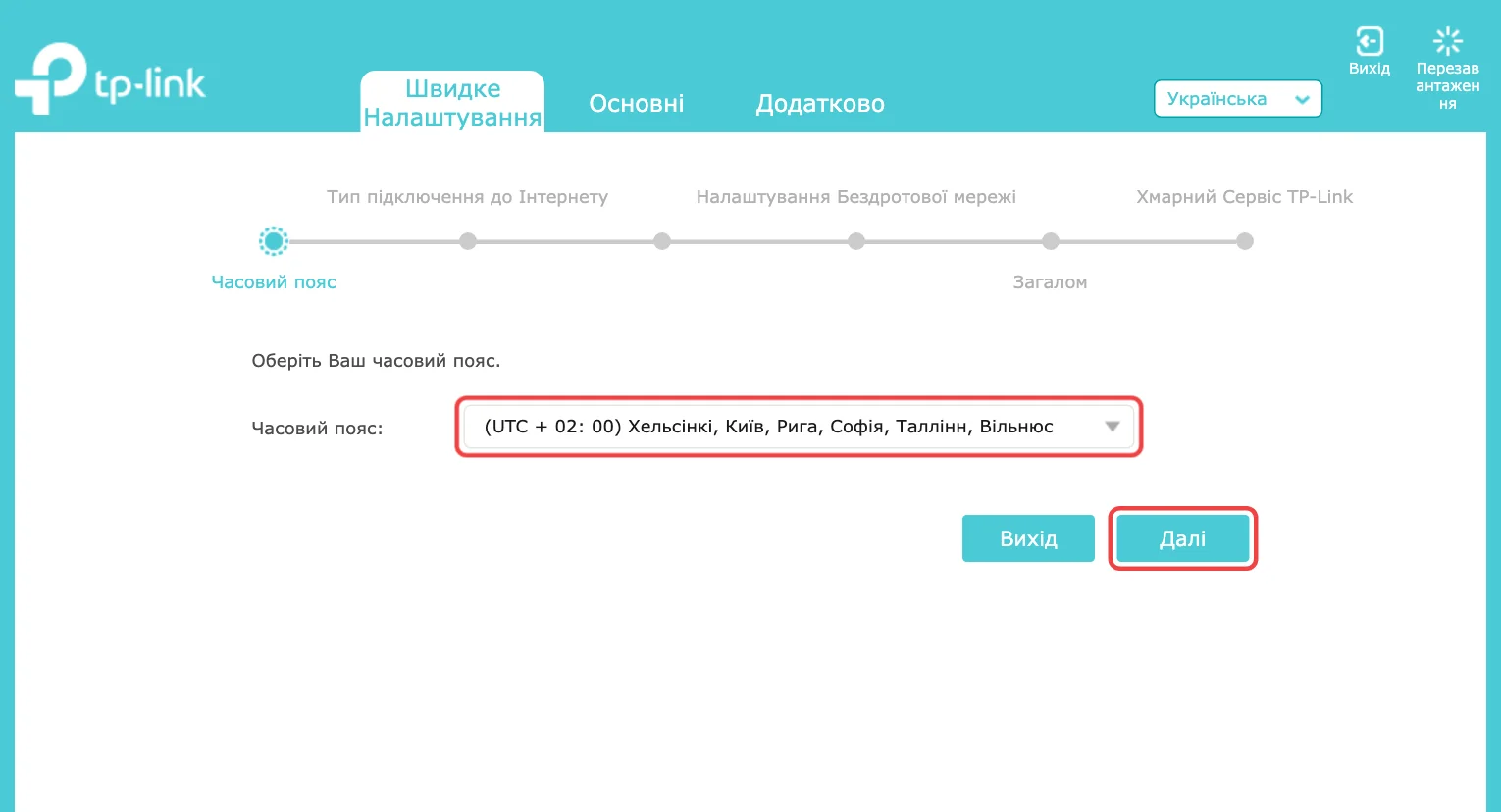
Автоматично запуститься «Швидке Налаштування». У полі «Часовий пояс» оберіть (GMT+02:00) Київ і натисніть «Далі».
-
Вкажіть тип підключення «Динамічна IP-адреса»
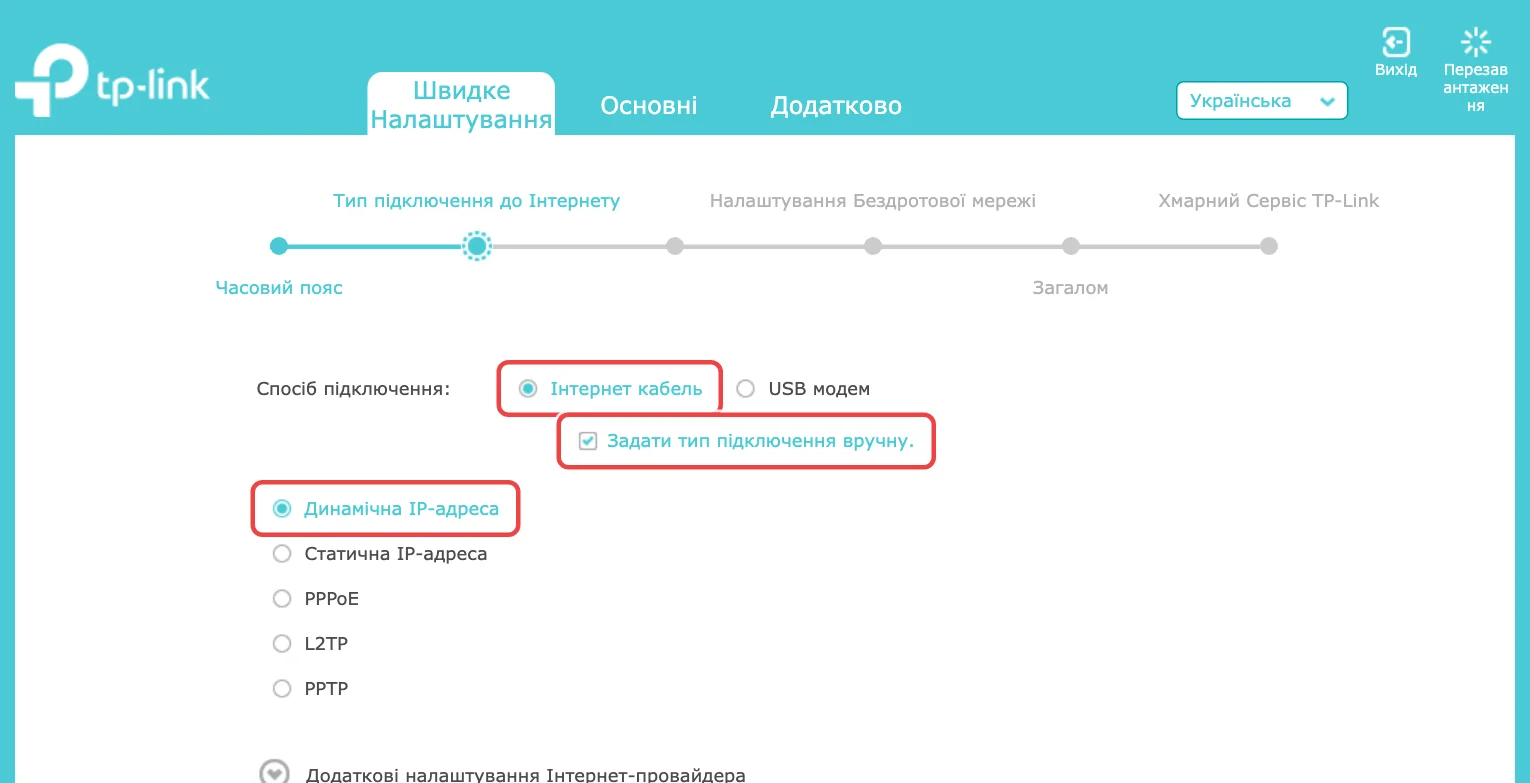
У полі «Спосіб підключення» залиште «Інтернет кабель». Поставте позначку «Задати тип підключення вручну.», оберіть «Динамічна IP-адреса» і натисніть «Далі». Якщо з'явиться крок «Профіль Інтернет-провайдера» — пропустіть його.
-
Не клонуйте MAC-адресу
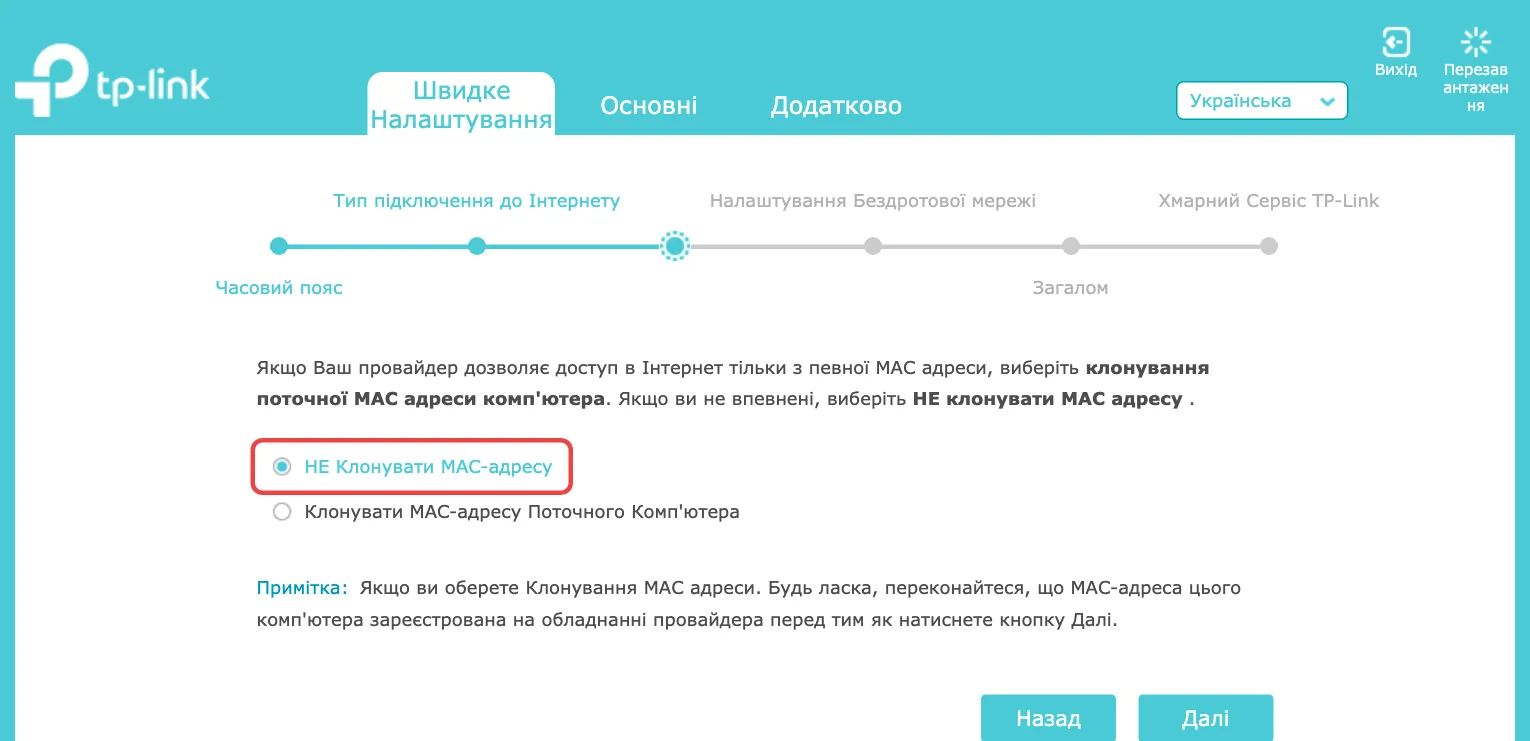
На екрані з MAC-адресою залиште варіант «НЕ Клонувати MAC-адресу» і натисніть «Далі» — у мережі UNETCO це не потрібно.
-
Задайте назву і пароль Wi-Fi
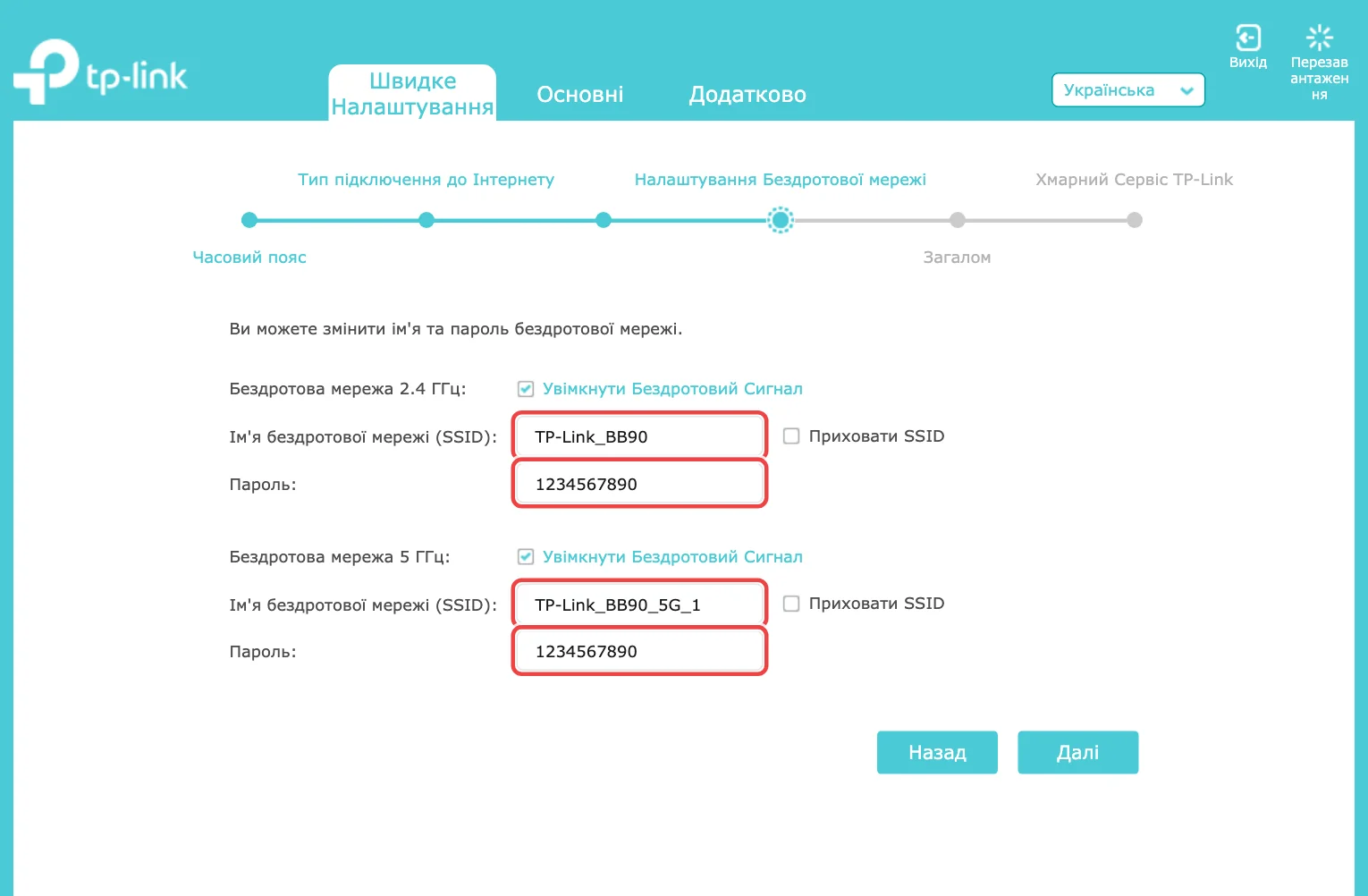
Введіть «Ім'я бездротової мережі (SSID)» і «Пароль» для 2,4 ГГц та 5 ГГц — або одну пару, якщо увімкнено Smart Connect. Пароль має бути щонайменше 8 символів. Надійний пароль — 10+ символів з літерами, цифрами та символами, без дат народження і номерів телефонів.
-
Перевірте налаштування і збережіть
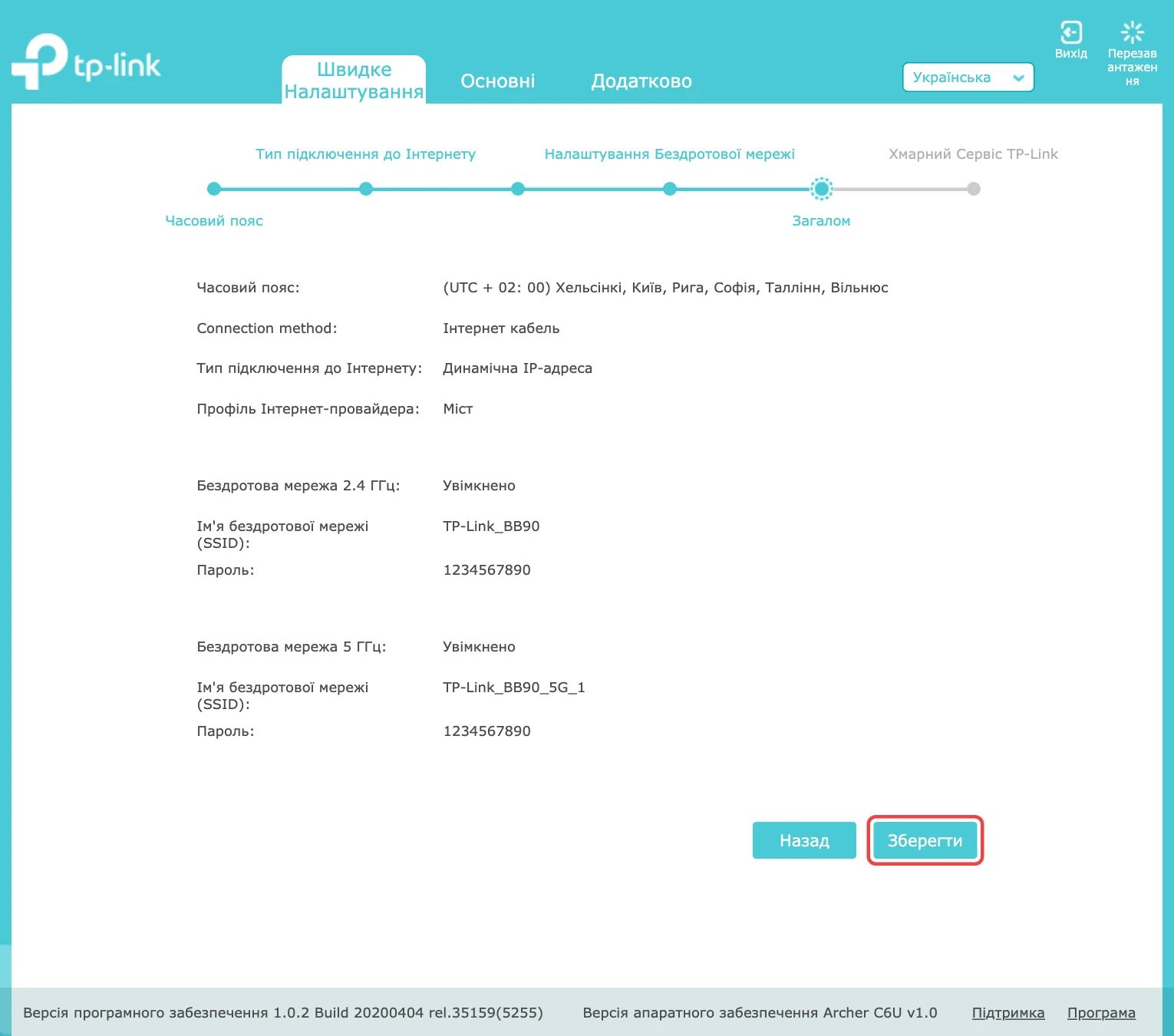
На екрані «Загалом» перевірте тип підключення, назви та паролі Wi-Fi і натисніть «Зберегти». Роутер перезапустить Wi-Fi — підключіться до мережі з новою назвою і паролем та відкрийте будь-який сайт.
-
Якщо майстер не запустився
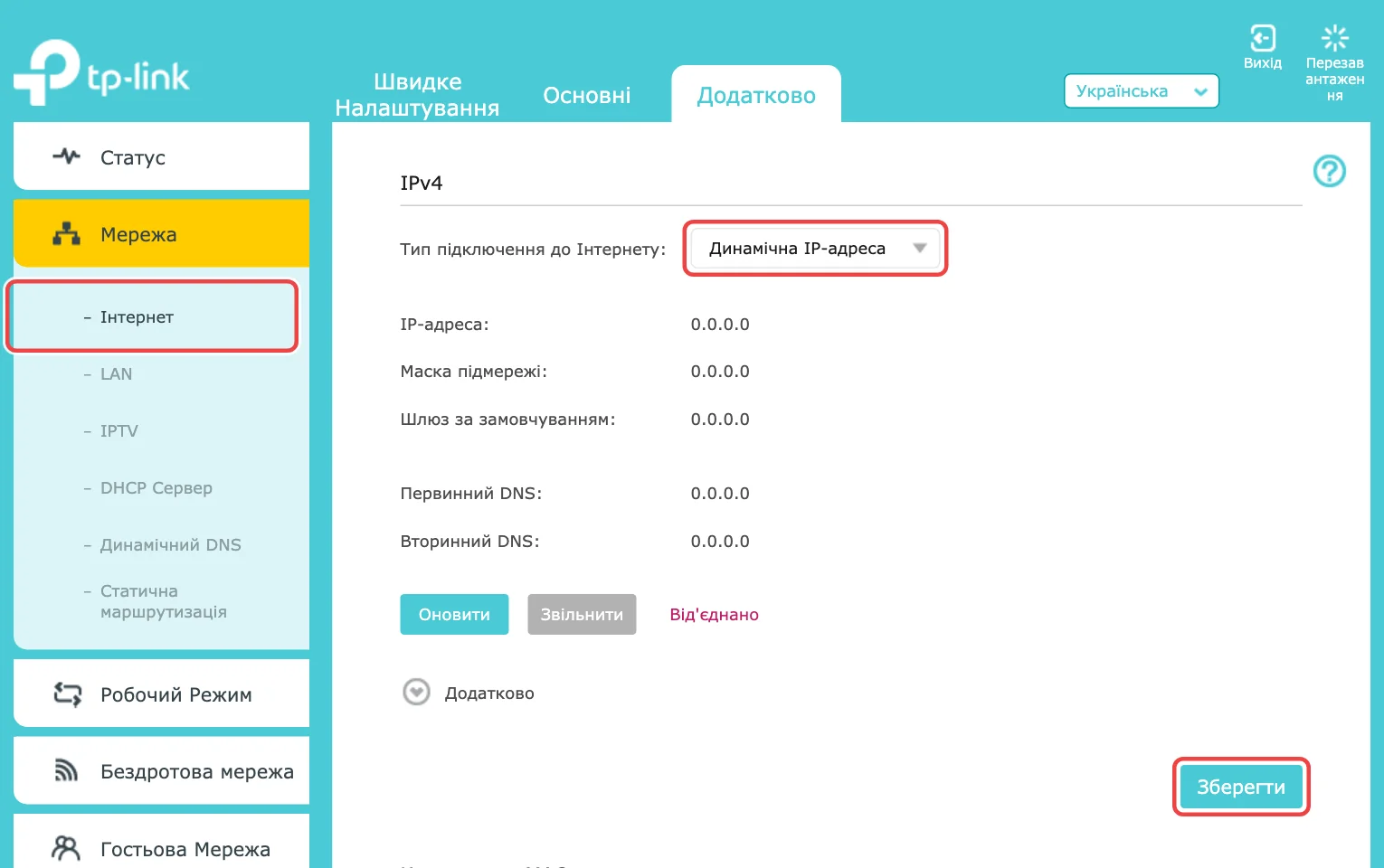
Тип підключення можна вказати вручну: «Додатково → Мережа → Інтернет» (Advanced → Network → Internet) → «Тип підключення до Інтернету» = «Динамічна IP-адреса» → «Зберегти».
На старих роутерах із зеленим інтерфейсом (TL-WR840N, TL-WR841N тощо) логін і пароль для входу — admin / admin, а тип підключення задається в Network → WAN → WAN Connection Type = Dynamic IP → Save.