Mercusys: перше підключення до інтернету
Як підключити роутер Mercusys до інтернету UNETCO — займе 5–10 хвилин. У мережі UNETCO використовується тип підключення «Динамічний IP» (DHCP): логін, пароль чи MAC-адреса не потрібні — прив'язка йде до вашого оптичного терміналу.
-
Підключіть кабель від оптичного терміналу
Кабель, що виходить з оптичного терміналу (ONU), підключіть до порту роутера з підписом WAN. Увімкніть роутер у розетку і зачекайте 1–2 хвилини, поки він завантажиться.
-
Підключіть комп'ютер або телефон до роутера
Найнадійніше — кабелем у будь-який порт LAN. Або підключіться до Wi-Fi роутера: назва мережі та пароль за замовчуванням надруковані на наклейці знизу корпусу.
-
Відкрийте веб-інтерфейс роутера
У браузері введіть адресу mwlogin.net або 192.168.1.1. Точна адреса вказана на наклейці знизу роутера.
-
Створіть пароль адміністратора
Роутер попросить «Створити пароль адміністратора»: введіть його двічі та натисніть Let's Get Started. Надалі цей «Локальний пароль» знадобиться для входу в налаштування — запишіть його.
-
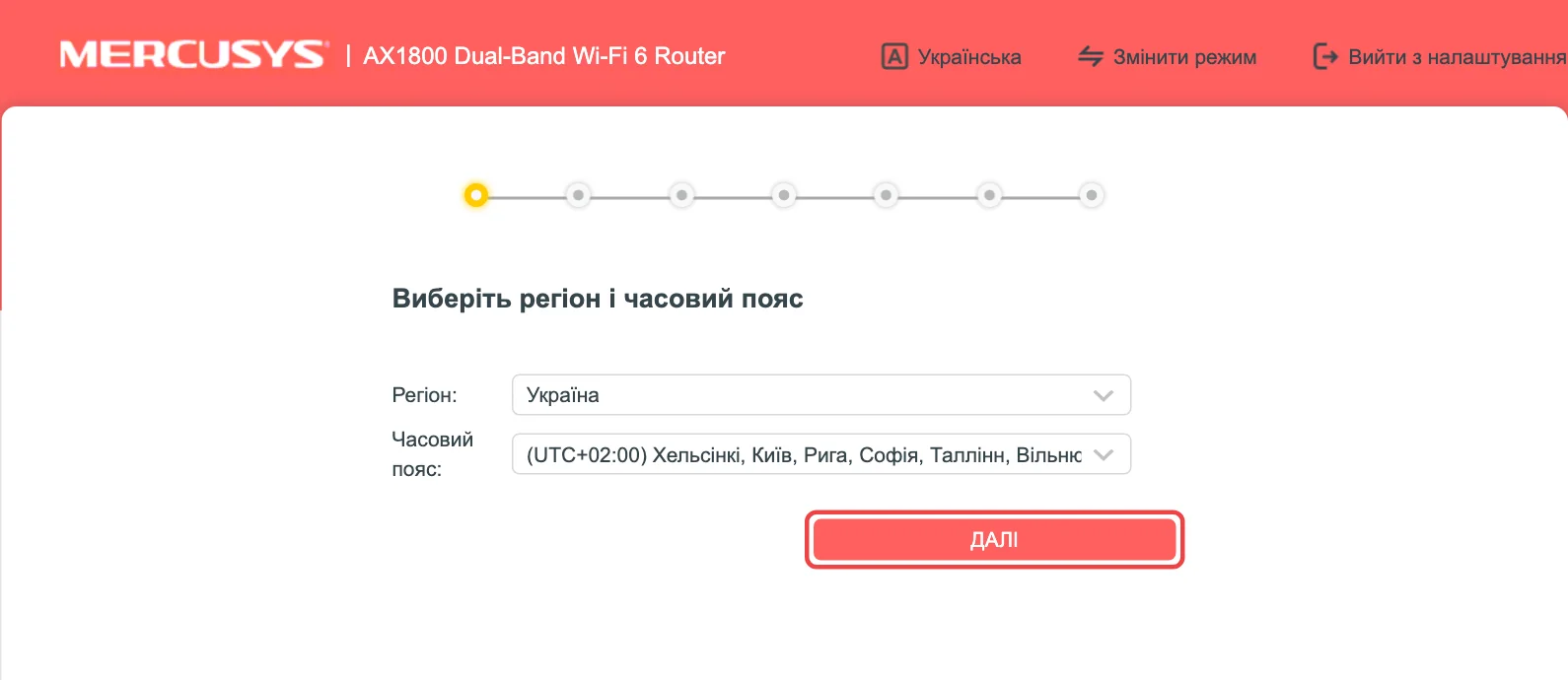
Оберіть регіон і часовий пояс
На кроці «Виберіть регіон і часовий пояс» вкажіть регіон «Україна» і часовий пояс (UTC+02:00) Хельсінкі, Київ, Рига… та натисніть «ДАЛІ».
-
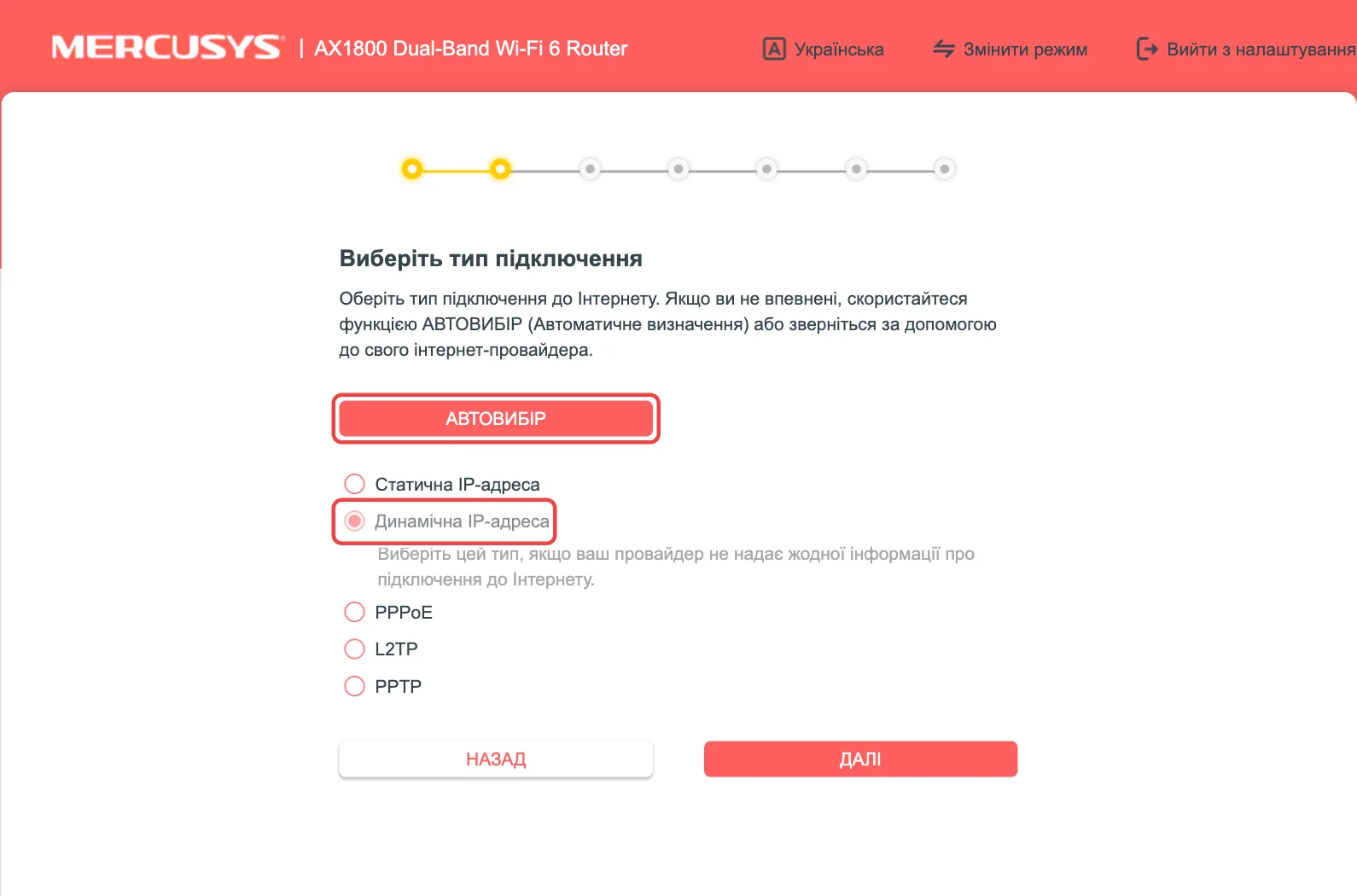
Вкажіть тип підключення «Динамічна IP-адреса»
У кроці «Тип підключення до Інтернету» оберіть «Динамічна IP-адреса» або натисніть «АВТОВИБІР» — роутер сам визначить динамічний IP. Натисніть «ДАЛІ».
-
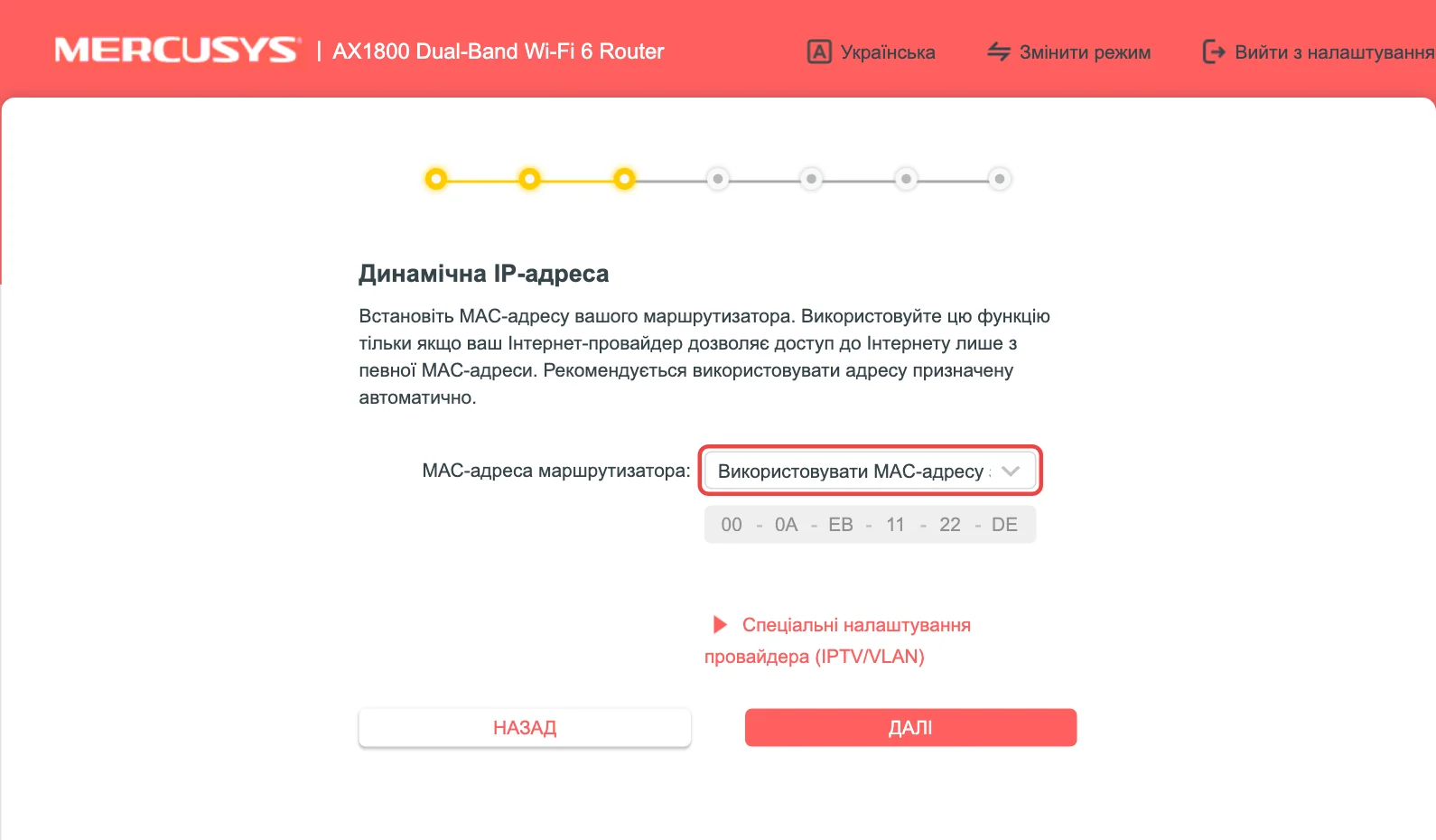
Залиште MAC-адресу за замовчуванням
У полі «МАС-адреса маршрутизатора» залиште «Використовувати MAC-адресу за замовчуванням» і натисніть «ДАЛІ» — клонувати MAC у мережі UNETCO не потрібно.
-
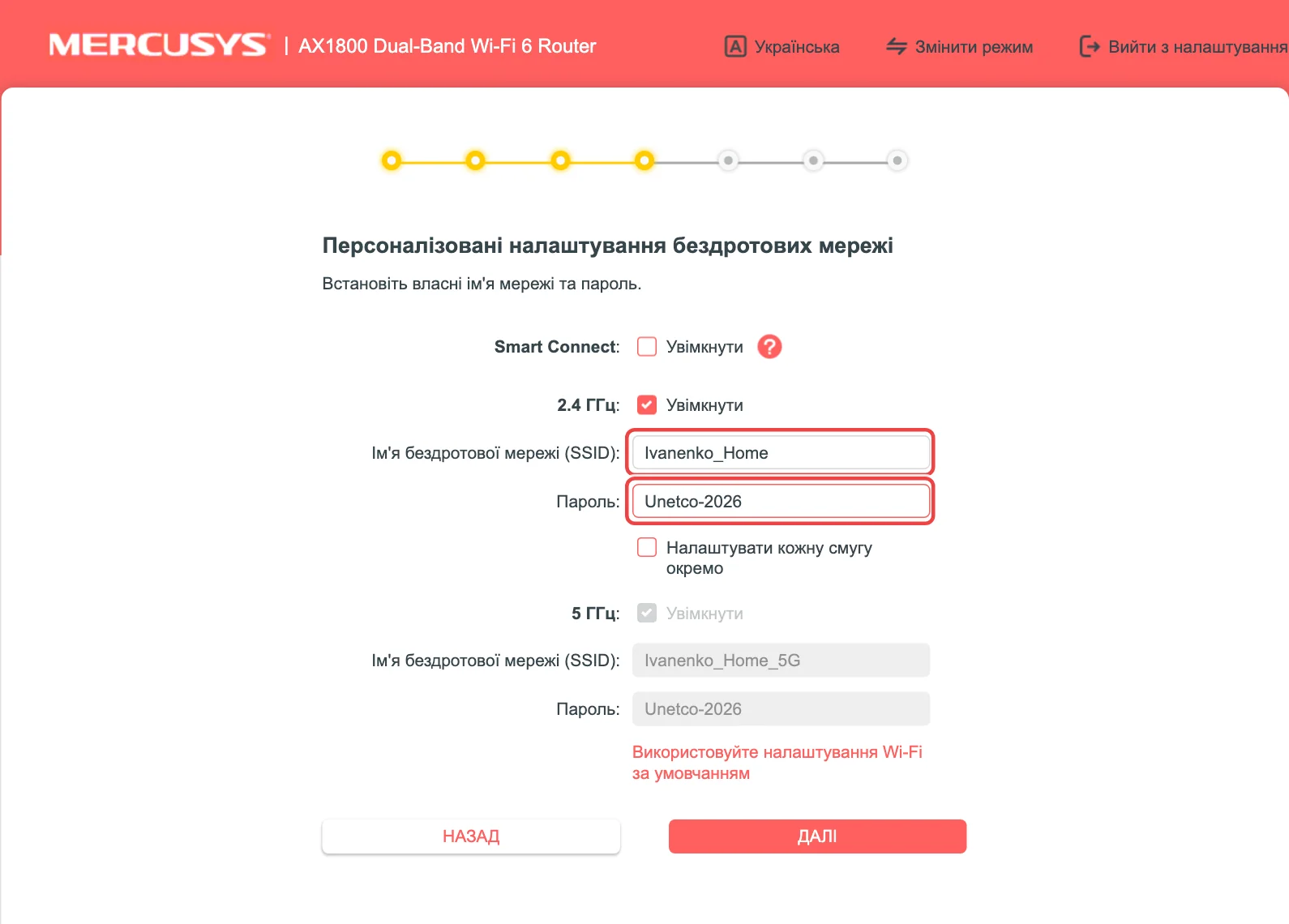
Задайте назву і пароль Wi-Fi
Введіть назву мережі (SSID) і пароль для 2,4 ГГц та 5 ГГц. Пароль має бути щонайменше 8 символів. Надійний пароль — 10+ символів з літерами, цифрами та символами, без дат народження і номерів телефонів.
-
Підключіться до нової мережі і завершіть
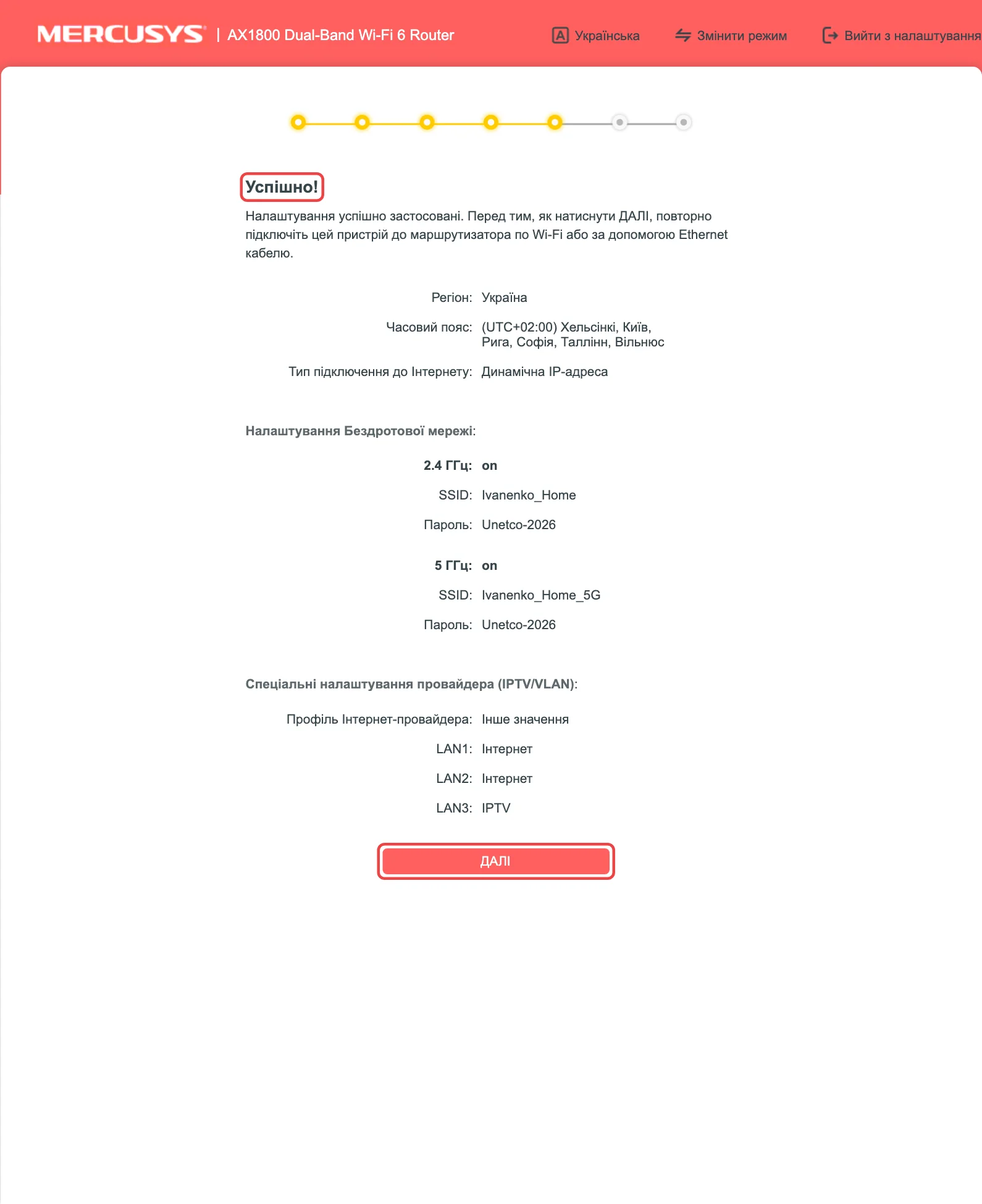
Роутер застосує налаштування і перезапустить Wi-Fi. Підключіть телефон або ноутбук до мережі з новою назвою і паролем, натисніть «Підключено», а на екрані «Успішно!» — «ДАЛІ». Відкрийте будь-який сайт, щоб перевірити інтернет.
-
Якщо майстер не запустився
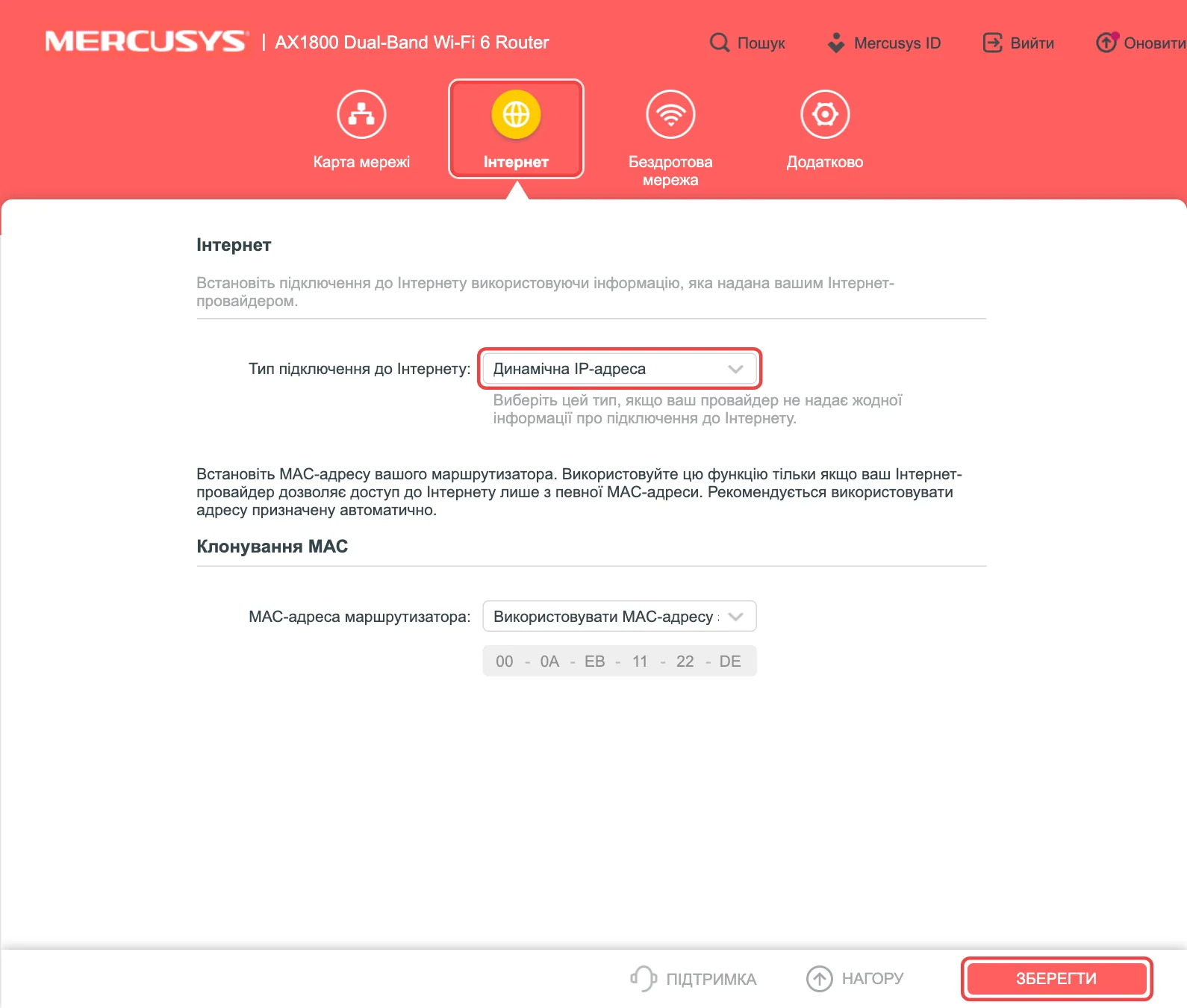
Тип підключення можна вказати вручну: верхня вкладка «Інтернет» → «Тип підключення до Інтернету» = «Динамічна IP-адреса» → «ЗБЕРЕГТИ». Той самий параметр є в «Додатково → Мережа → Інтернет».