
Mercusys: як змінити пароль Wi-Fi
Як змінити пароль Wi-Fi на роутері Mercusys через браузер — наприклад, якщо до мережі підключилися сторонні.
-
Увійдіть у веб-інтерфейс роутера
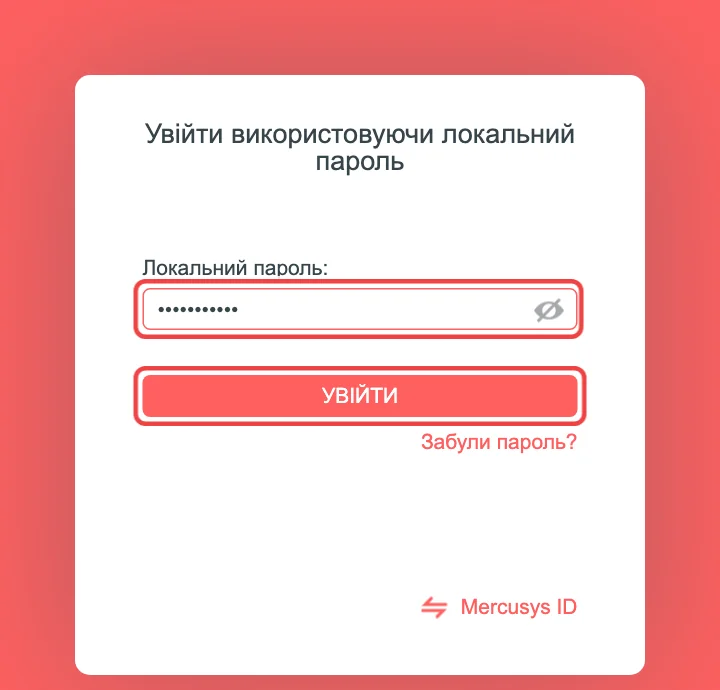
Підключіться до роутера по Wi-Fi або кабелем, відкрийте в браузері mwlogin.net або 192.168.1.1 і введіть «Локальний пароль», який ви створили під час першого налаштування. Забули пароль — доведеться скинути роутер до заводських налаштувань (утримуйте кнопку Reset близько 10 секунд) і налаштувати його заново.
-
Відкрийте налаштування Wi-Fi
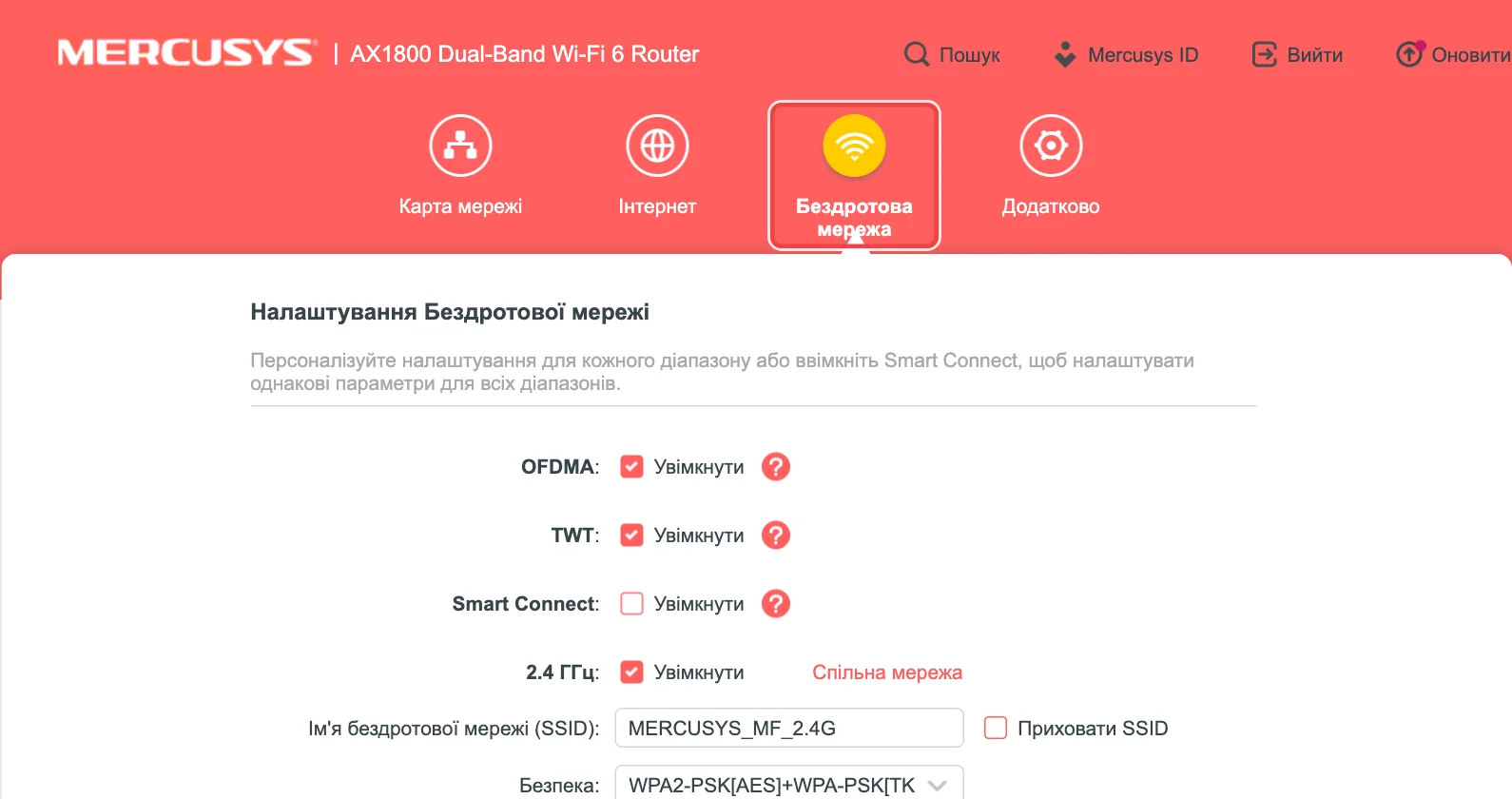
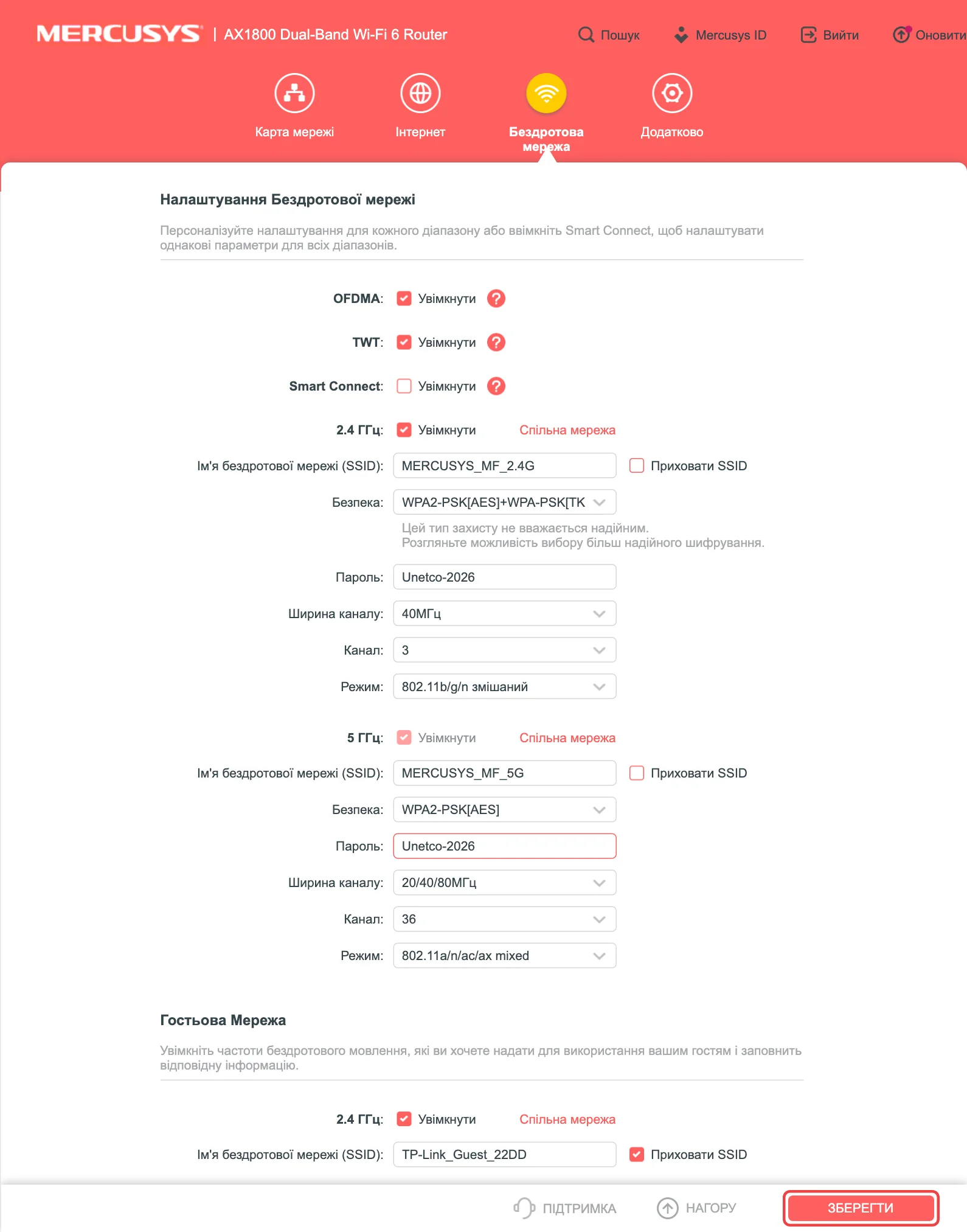
Перейдіть на верхню вкладку «Бездротова мережа» (Wireless). Додаткові параметри — у «Додатково → Бездротова мережа».
-
Введіть новий пароль
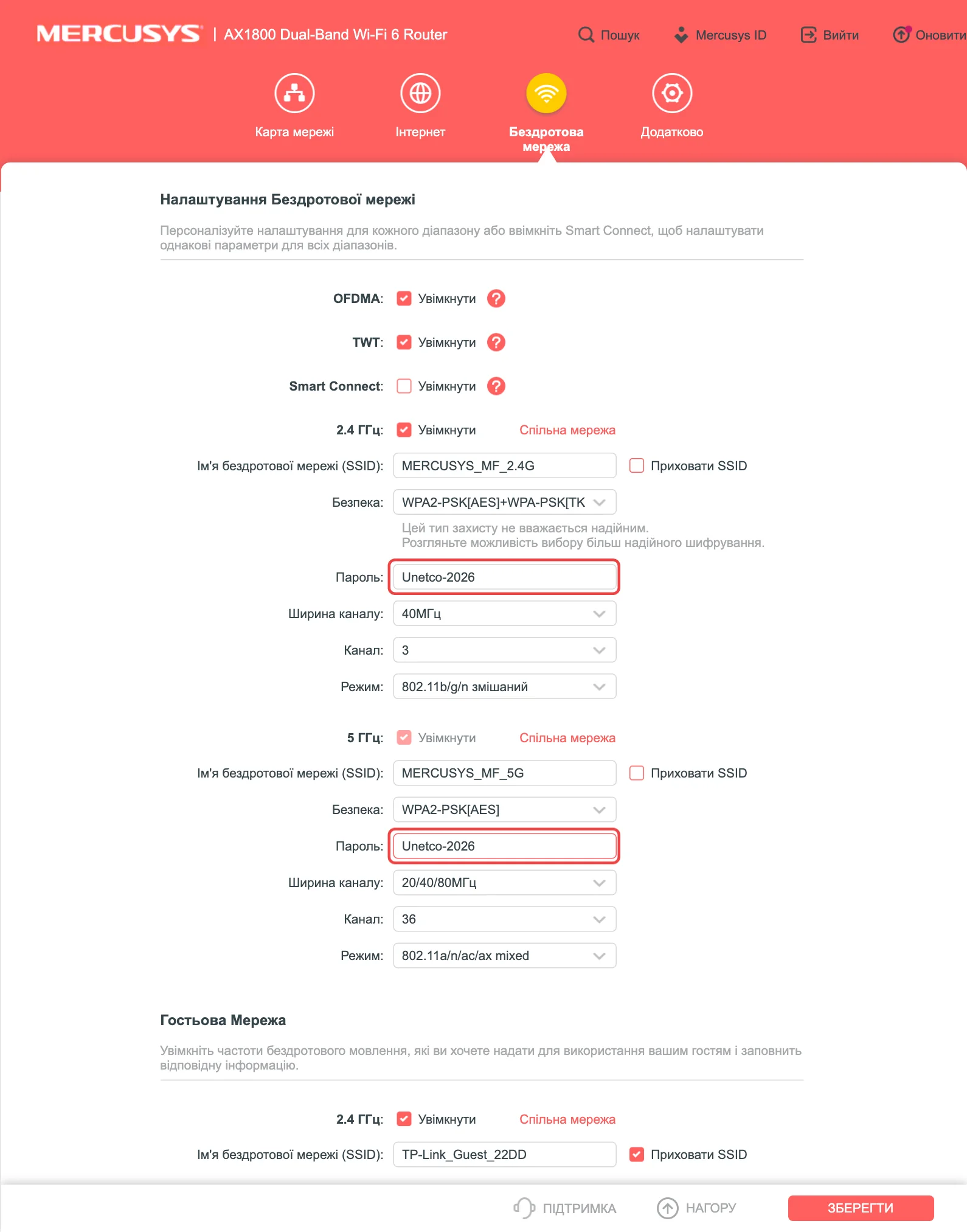
У полі «Пароль» введіть новий пароль. Якщо увімкнено Smart Connect — пароль один для обох діапазонів, якщо ні — змініть його окремо для 2,4 ГГц і 5 ГГц. Пароль має бути щонайменше 8 символів. Надійний пароль — 10+ символів з літерами, цифрами та символами, без дат народження і номерів телефонів.
-
Перевірте тип захисту
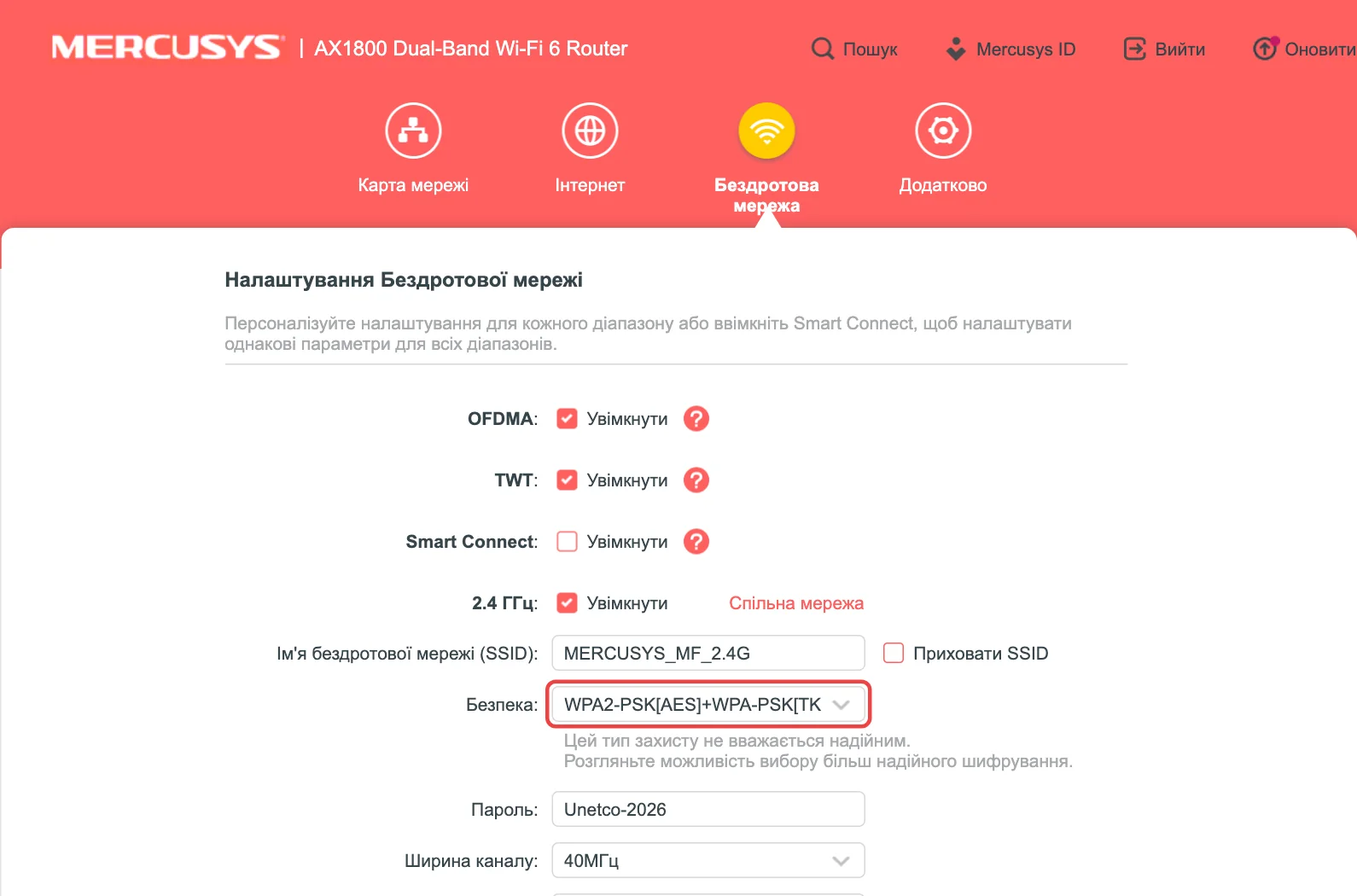
У полі «Безпека» залиште WPA2-PSK[AES] або WPA3-Personal+WPA2-PSK[AES] (є на роутерах з Wi-Fi 6). Не залишайте мережу відкритою без пароля.
-
Збережіть зміни
Натисніть «ЗБЕРЕГТИ». Після збереження всі пристрої відключаться від Wi-Fi. Підключіть їх заново — вже з новими даними.
-
Старіші моделі (AC12, MW301R ранніх версій)
Пароль змінюється на сторінці «Бездротовий режим»: поле «пароль» → «Зберегти».