
Tenda: як змінити пароль Wi-Fi
Як змінити пароль Wi-Fi на роутері Tenda через браузер — наприклад, якщо до мережі підключилися сторонні. Назви пунктів наводимо як в українському інтерфейсі, а в дужках — як вони звучать англійською, якщо ваш роутер показує англійську. Мову можна змінити у правому верхньому куті веб-інтерфейсу.
-
Увійдіть у веб-інтерфейс роутера
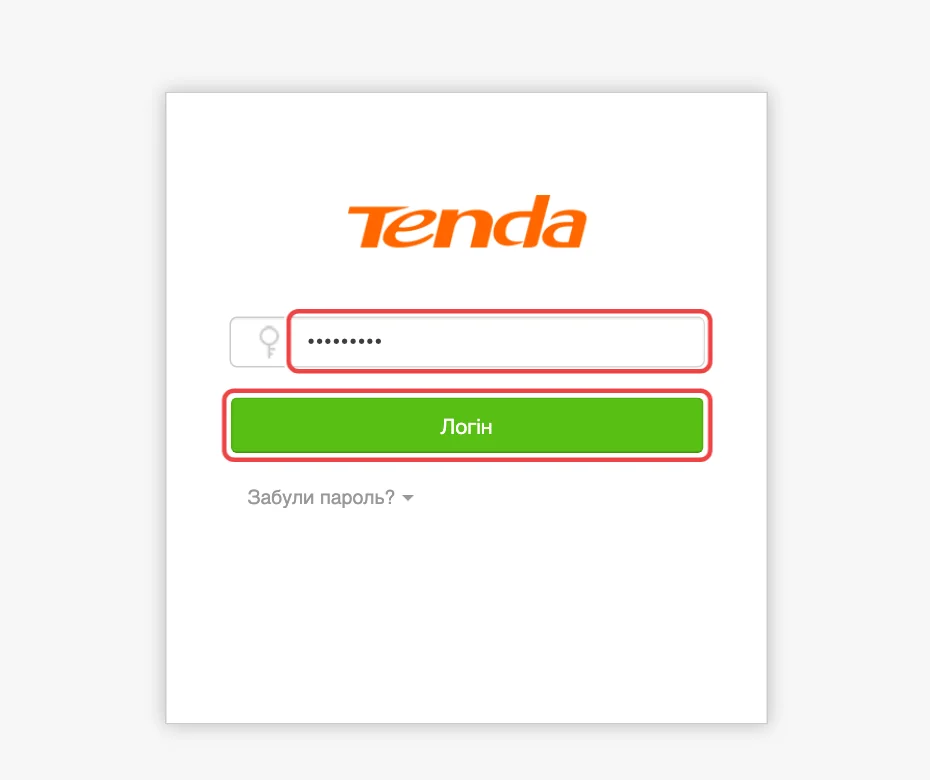
Підключіться до роутера по Wi-Fi або кабелем, відкрийте в браузері tendawifi.com або 192.168.0.1, введіть пароль для входу (Login Password), який ви створили під час першого налаштування, і натисніть «Логін» (Login). Забули пароль — доведеться скинути роутер до заводських налаштувань (утримуйте кнопку Reset близько 10 секунд) і налаштувати його заново.
-
Відкрийте налаштування Wi-Fi
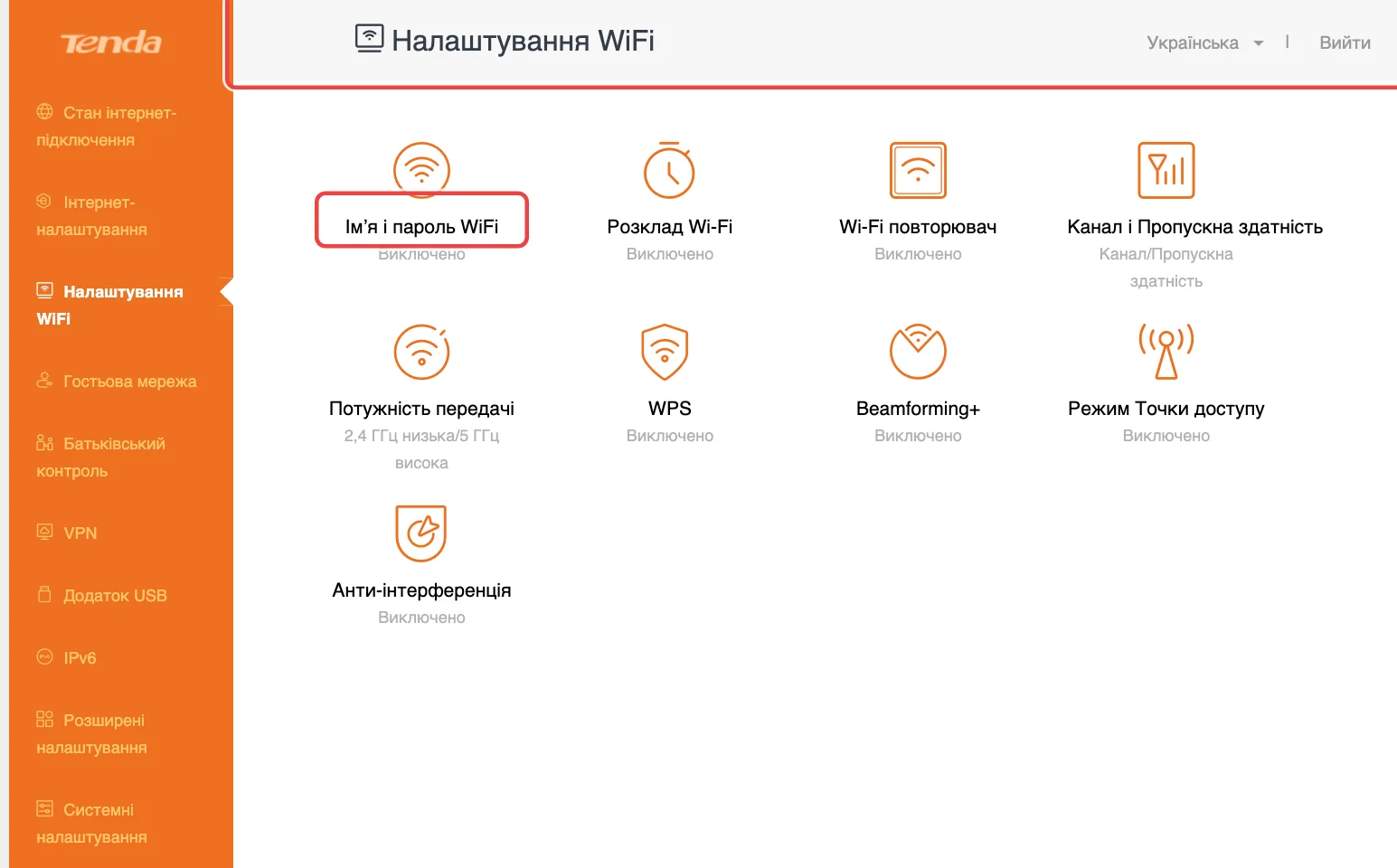
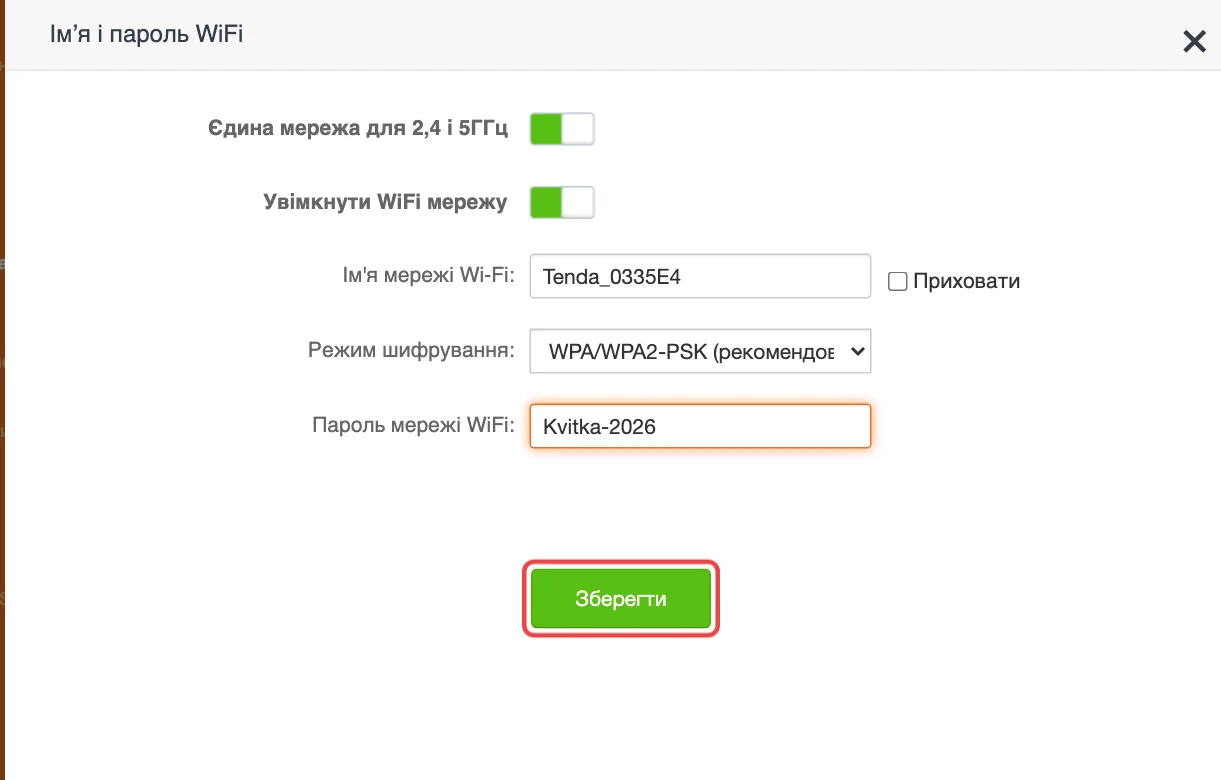
У меню зліва оберіть «Налаштування WiFi» (WiFi Settings) і натисніть плитку «Ім'я і пароль WiFi» (WiFi Name & Password).
-
Введіть новий пароль
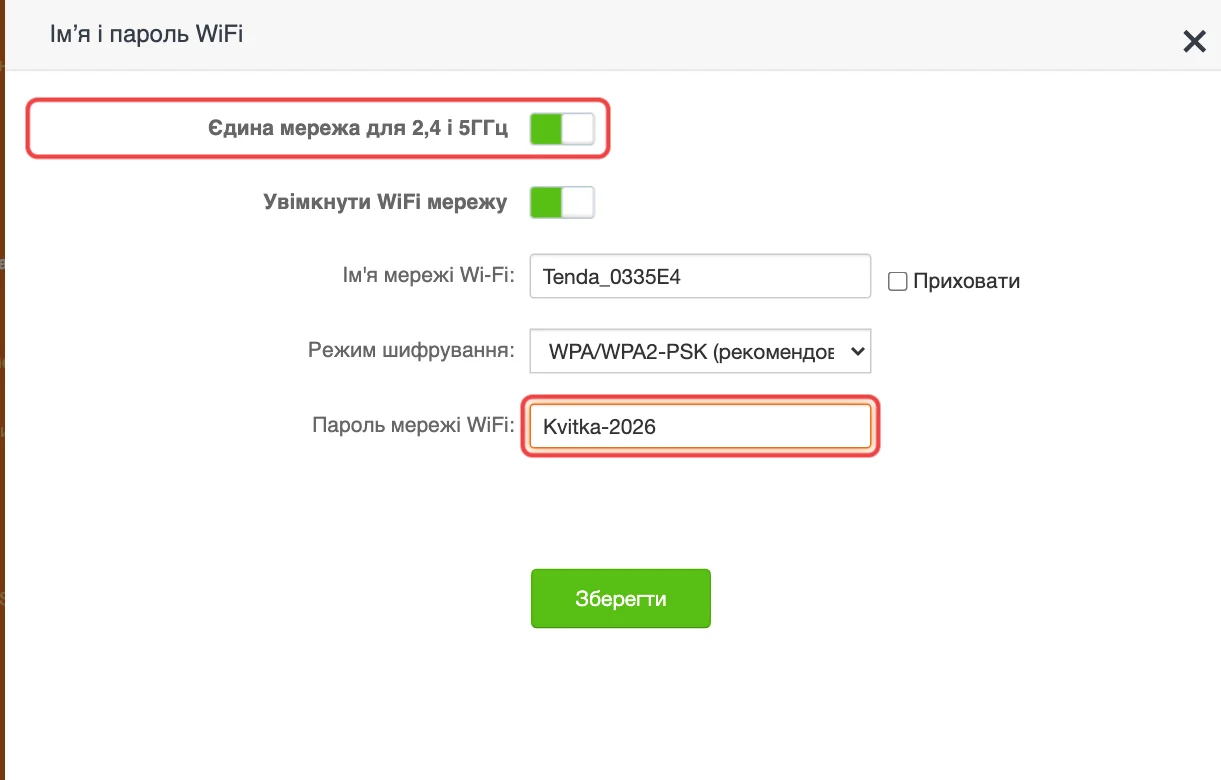
Якщо увімкнено «Єдина мережа для 2,4 і 5ГГц» (Unify 2.4 GHz & 5 GHz) — пароль один для обох мереж, якщо вимкнено — змініть його окремо для 2,4 ГГц і 5 ГГц. Новий пароль введіть у поле «Пароль мережі WiFi» (WiFi Password). Пароль має бути щонайменше 8 символів. Надійний пароль — 10+ символів з літерами, цифрами та символами, без дат народження і номерів телефонів.
-
Перевірте тип захисту
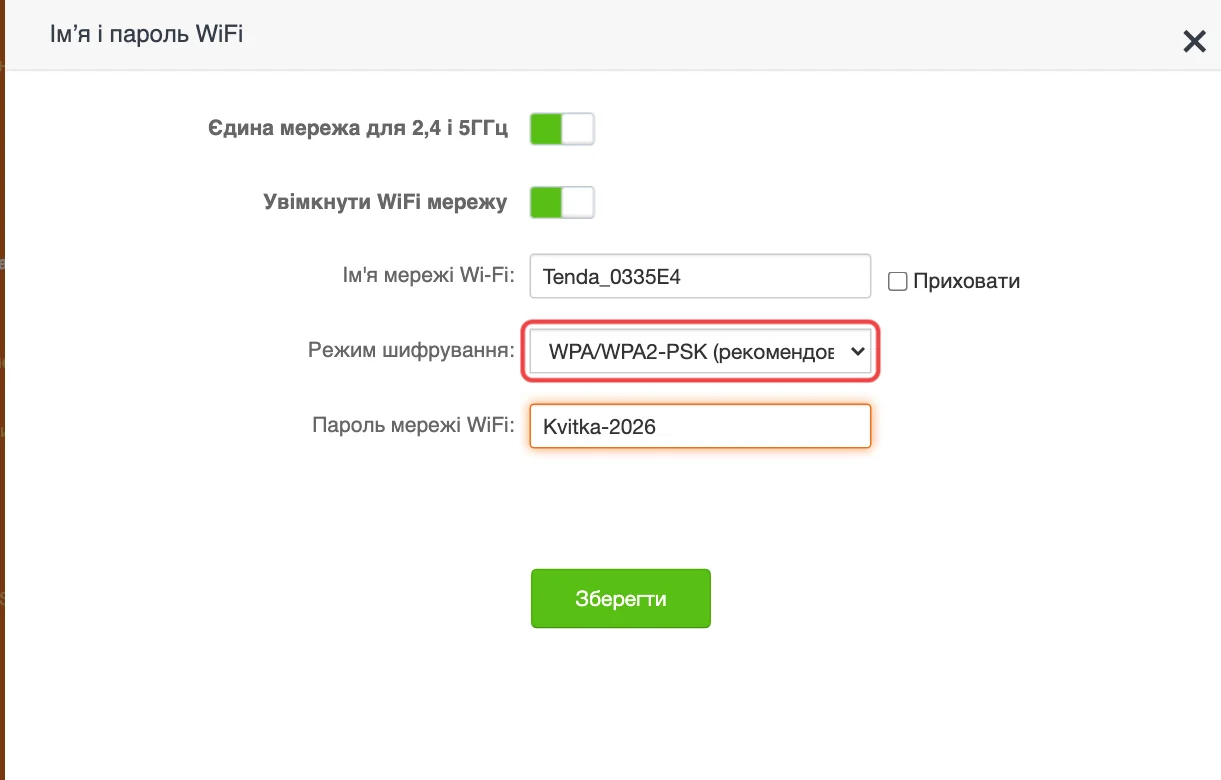
У полі «Режим шифрування» (Encryption Mode) оберіть «WPA/WPA2-PSK (рекомендовано)» або WPA2-PSK. Не обирайте «Відключено» (None) — так мережа буде без пароля.
-
Збережіть зміни
Натисніть «Зберегти» (Save). Після збереження всі пристрої відключаться від Wi-Fi. Підключіть їх заново — вже з новими даними.
-
Старіші моделі (F3, F6 та інші N300)
«Налаштування бездротових мереж → Ім'я та пароль мережі Wi-Fi»: «Режим безпеки» — WPA2-PSK, нове значення в полі пароля → OK.