
TP-Link: як змінити назву мережі (SSID)
Як змінити назву Wi-Fi мережі (SSID) на роутері TP-Link, щоб легко знаходити свою мережу серед сусідських.
-
Увійдіть у веб-інтерфейс роутера
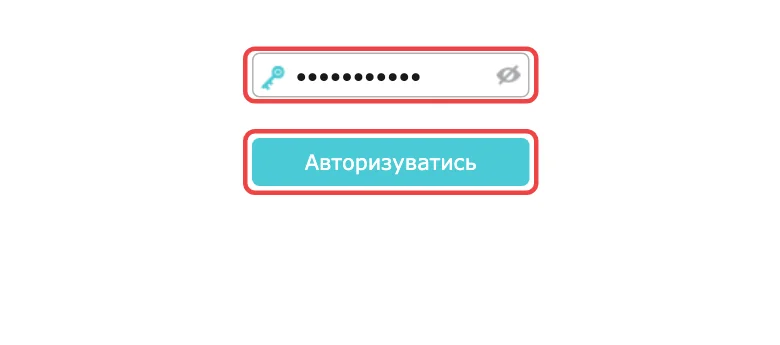
Підключіться до роутера по Wi-Fi або кабелем, відкрийте в браузері tplinkwifi.net або 192.168.0.1 і введіть пароль адміністратора, який ви створили під час першого налаштування. Забули пароль — доведеться скинути роутер до заводських налаштувань (утримуйте кнопку Reset близько 10 секунд) і налаштувати його заново.
-
Відкрийте налаштування Wi-Fi
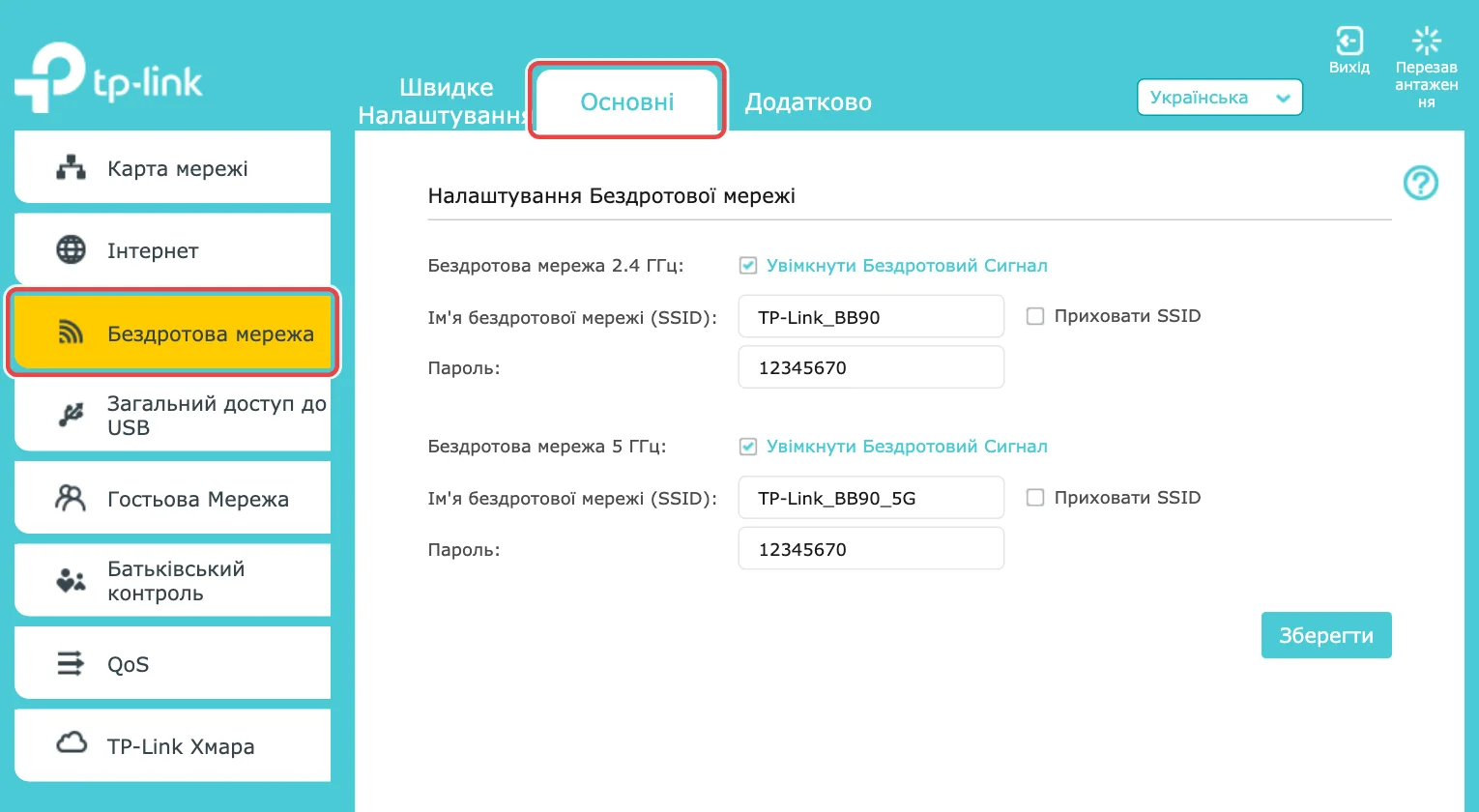
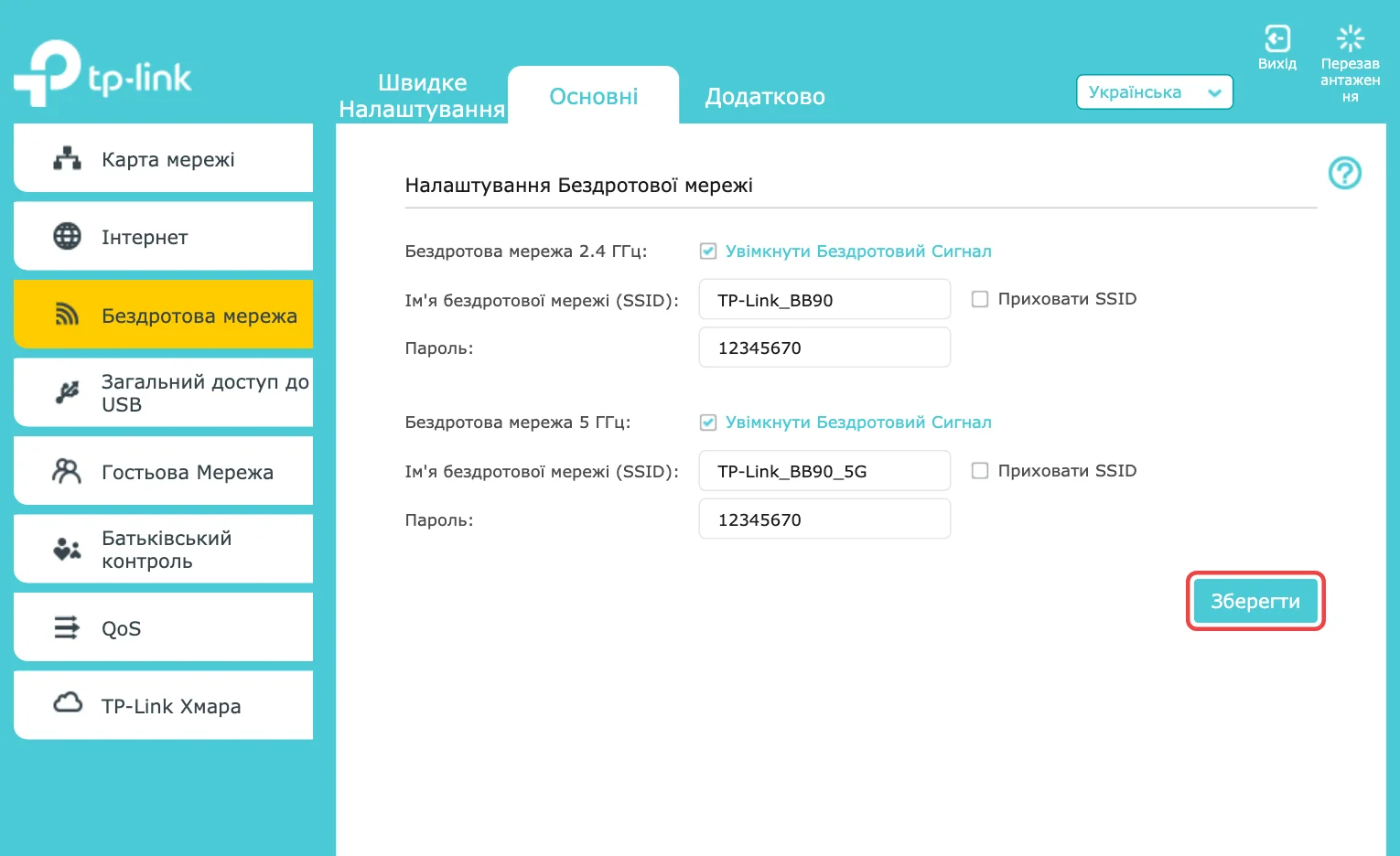
Перейдіть у «Основні → Бездротова мережа» (Basic → Wireless). Повний шлях з усіма параметрами: «Додатково → Бездротова мережа → Налаштування Бездротової мережі».
-
Введіть нову назву
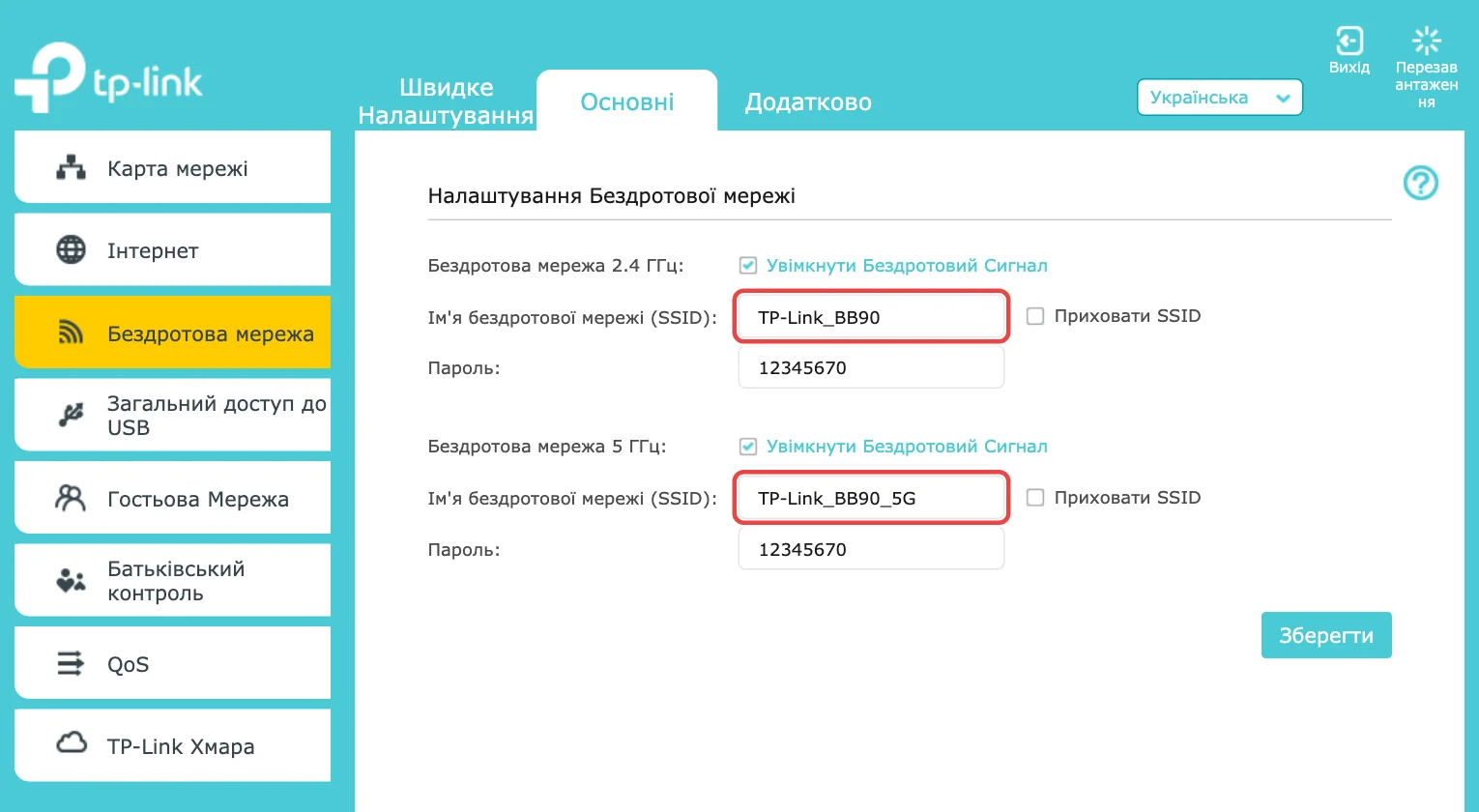
У полі «Ім'я бездротової мережі (SSID)» введіть нову назву латиницею, наприклад Ivanenko_Home. Не вказуйте в назві адресу чи номер квартири. Якщо Smart Connect вимкнено — задайте назви для 2,4 ГГц і 5 ГГц окремо (наприклад, з приставкою _5G), щоб розрізняти мережі.
-
Не ховайте мережу без потреби
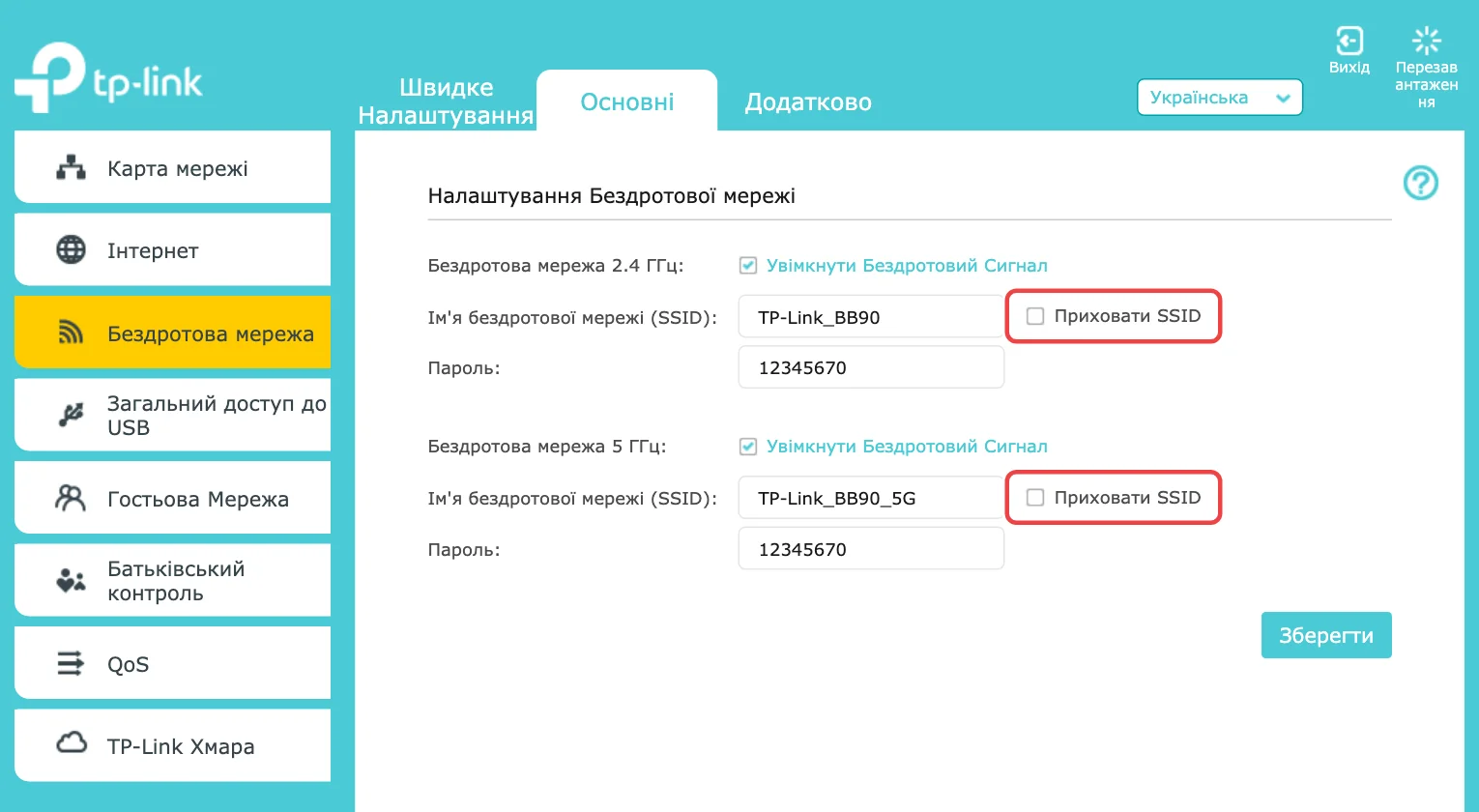
Опція «Приховати SSID» робить мережу невидимою в списку — підключатися доведеться, вводячи назву вручну. Для більшості користувачів її краще не вмикати.
-
Збережіть зміни
Натисніть «Зберегти». Після збереження всі пристрої відключаться від Wi-Fi. Підключіть їх заново — вже з новими даними.
-
Старий зелений інтерфейс
На старих моделях назва змінюється в розділі «Бездротовий режим → Налаштування бездротового зв'язку» → «Зберегти».